Introdução
Nos últimos anos, a tecnologia de armazenamento tem avançado significativamente, e uma das inovações mais proeminentes é o Solid State Drive (SSD). A migração de um Hard Drive (HD) tradicional para um SSD oferece uma gama de vantagens, especialmente no que diz respeito à velocidade e ao desempenho do sistema. SSDs possuem um tempo de acesso muito mais rápido, o que resulta em inicializações de sistema mais ágeis e tempos de carregamento reduzidos de aplicativos e arquivos. Essa melhoria notável na eficiência é um motivo central pelo qual muitos usuários optam pela clonagem de um HD para um SSD.
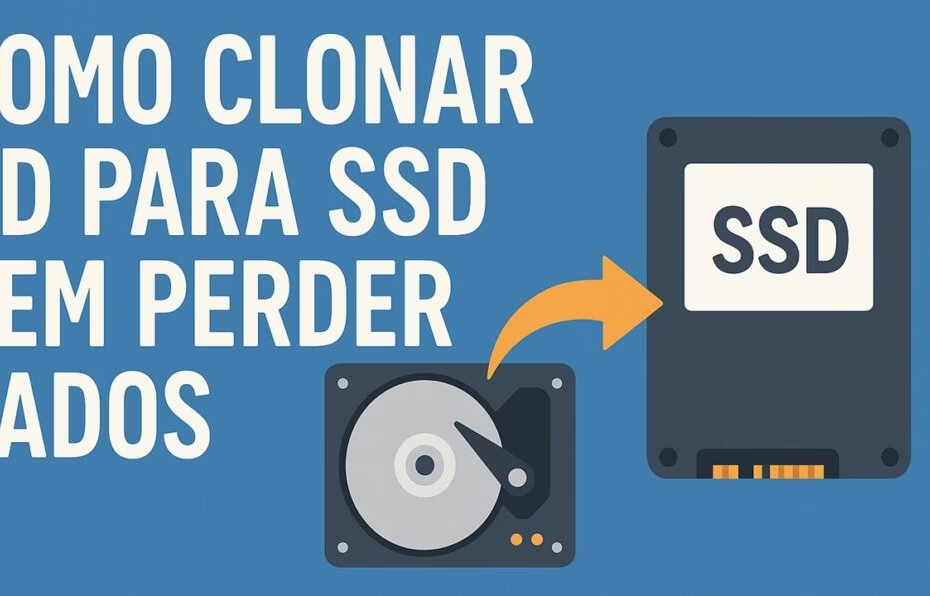
Clonar um HD para um SSD implica criar uma cópia exata de todos os dados armazenados em um disco para outro, permitindo que o usuário transfira seu sistema operacional, programas e arquivos pessoais sem a necessidade de reinstalação. Esse processo é particularmente útil, pois garante que todas as configurações existentes e os dados do usuário sejam mantidos, facilitando a transição e evitando complicações. Além disso, a clonagem é uma solução prática que elimina o trabalho adicional de configurar um novo SSD do zero.
Este procedimento não é apenas benéfico para quem deseja melhorar a performance de seu computador, mas também atende a necessidades variadas, como otimização de jogos, trabalho com edição de vídeo ou simples atividades do dia a dia. Ao aprimorar a experiência do usuário, a clonagem de um HD para um SSD se apresenta como uma alternativa eficaz para maximizar a eficiência e durabilidade do sistema, aproveitando ao máximo as capacidades modernas de armazenamento. Portanto, compreender a importância dessa prática se torna essencial para quem deseja usufruir de um desempenho superior em suas atividades diárias.
Ferramentas Necessárias
No processo de clonagem de um HD para SSD, é fundamental dispor das ferramentas corretas para garantir um resultado bem-sucedido. Inicialmente, você precisará de um software de clonagem, que pode ser gratuito ou pago, dependendo das suas necessidades e preferências. Alguns dos softwares gratuitos mais populares incluem o Macrium Reflect e o Clonezilla, que são amplamente utilizados devido à sua eficácia e interface amigável. Por outro lado, opções pagas como EaseUS Todo Backup e Acronis True Image oferecem funcionalidades adicionais, como suporte técnico e opções avançadas de backup.
Além do software, você também necessitará de um adaptador ou cabo USB para conectar o SSD ao computador caso ele não seja instalado internamente. Adaptadores USB para SATA são uma escolha comum, permitindo a conexão fácil com a maioria dos SSDs. Verifique a compatibilidade dos cabos com seu sistema, pois existem variações dependendo do modelo do SSD e do computador.
Outro ponto importante a considerar são as ferramentas físicas. Um chave de fenda pode ser necessária para a montagem do SSD no computador, enquanto um local bem iluminado e organizado ajudará a evitar erros durante o processo. Se você estiver utilizando um laptop, um kit de ferramenta precisa que inclua mini-chaves de fenda poderá ser muito útil.
Finalmente, a verificação da compatibilidade do software de clonagem com o seu sistema operacional é essencial. Enquanto muitos softwares são desenvolvidos para funcionar em Windows, outros são otimizados para macOS ou Linux. Portanto, sempre consulte a documentação do software escolhido antes de iniciar o processo de clonagem para garantir que todos os componentes necessários estejam disponíveis e compatíveis.
Preparação do Hardware
Para realizar a clonagem de um HD para um SSD de maneira eficiente, é imprescindível preparar o hardware adequadamente. Primeiramente, comece desconectando o computador da fonte de alimentação para evitar quaisquer riscos durante o manuseio interno. Em seguida, abra o gabinete do seu computador, garantindo que você esteja em um ambiente livre de estática. Utilize uma pulseira antiestática para proteger os componentes eletrônicos sensíveis.
A próxima etapa consiste em conectar o SSD ao sistema. Identifique um slot de conexão disponível na placa mãe, que pode ser SATA ou M.2, dependendo do tipo de SSD que você está utilizando. Se optar por um SSD SATA, conecte um cabo SATA em uma das portas da placa mãe e ligue o outro lado ao SSD. No caso de um SSD M.2, alinhe-o corretamente com o slot e simplesmente pressione para encaixá-lo. Após garantir que o SSD está bem fixado, conecte os cabos de energia necessários, caso seja um modelo que os requer.
Agora, verifique se o HD de origem está corretamente instalado. O HD deve estar firmemente conectado à placa mãe e à fonte de alimentação. É recomendável realizar um teste prévio no HD, verificando se o computador o reconhece e se está funcionando sem problemas. Um software de diagnóstico pode ser utilizado para verificar a integridade do HD antes de proceder com a clonagem.
Adicionalmente, é fundamental manusear os dispositivos de armazenamento com cuidado para evitar danos. Evite tocar nas partes metálicas dos conectores e mantenha tanto o HD quanto o SSD longe de fontes de calor excessivo. Assim, seguindo os passos mencionados, você garantirá que o equipamento esteja preparado adequadamente para a clonagem, diminuindo os riscos de falhas no processo.
Configuração do Software de Clonagem
Para realizar a clonagem de um HD para um SSD com sucesso, a primeira etapa crucial é a instalação e configuração do software de clonagem escolhido. Existem diversas ferramentas disponíveis no mercado, sendo essencial que você selecione uma que atenda às suas necessidades específicas e suporte tanto o HD de origem quanto o SSD de destino. Abaixo, apresentamos um guia passo a passo para facilitar este processo.
Inicialmente, faça o download do software de clonagem que você selecionou. Verifique se o programa é compatível com o sistema operacional do seu computador. Após o download, inicie a instalação do software, seguindo as instruções dadas pelo assistente. É importante aceitar os termos de uso e escolher uma pasta de instalação disponível em seu sistema. Após a instalação ser concluída, inicie o aplicativo.
Com o software aberto, localize a opção que permite selecionar o disco de origem, que é o HD que você deseja clonar. Normalmente, essa opção é exibida de forma clara na interface do programa. Selecionado o HD de origem, o próximo passo é optar pelo SSD que servirá como destino para a clonagem. Se seu SSD não for reconhecido imediatamente, assegure-se de que ele está adequado e conectado corretamente ao seu sistema.
Adicionalmente, muitos softwares oferecem configurações avançadas que permitem otimizar o processo de clonagem. Por exemplo, você pode decidir se deseja clonar apenas a partição que contém o sistema operacional ou se prefere uma clonagem completa. É recomendável também verificar se há opções para otimizar o espaço no SSD, uma vez que ele possui capacidade inferior em comparação com HDs tradicionais. Com todas as opções ajustadas, você poderá prosseguir para a etapa de clonagem, garantindo uma tranqüilidade e eficiência na transferência dos dados.
Iniciando o Processo de Clonagem
Iniciar o processo de clonagem de um HD para um SSD pode parecer desafiador, mas com as orientações apropriadas, este procedimento pode ser realizado de forma eficaz. Primeiramente, é crucial garantir que tanto o disco rígido (HD) quanto o disco sólido (SSD) estejam devidamente conectados ao computador. O HD que contém os dados a serem clonados deve ser reconhecido pelo sistema operacional, e o SSD deve estar formatado para receber os dados. A maioria dos softwares de clonagem disponíveis no mercado oferece suporte a esses formatos, facilitando a operação.
Após a conexão adequada dos dispositivos, o próximo passo é escolher um software de clonagem confiável. Existem diversas opções disponíveis, que variam em funcionalidades e interface. Muitos desses programas incluem um assistente que torna o processo intuitivo, orientando o usuário durante todas as etapas. Durante a inicialização do programa, você será apresentado a uma interface que geralmente solicita a seleção do disco de origem (o HD) e do disco de destino (o SSD).
Uma vez que você tenha selecionado os discos, o software fornecerá uma estimativa do tempo necessário para concluir a clonagem. É importante observar que a duração do processo pode variar significativamente, dependendo da quantidade de dados a serem transferidos e da velocidade dos dispositivos envolvidos. Além disso, o monitoramento do progresso é uma funcionalidade comumente disponível, permitindo que os usuários verifiquem o status da operação em tempo real.
Durante essa fase, é comum que o software exiba várias mensagens ou alertas. Essas comunicações podem informar sobre a conclusão de etapas ou a necessidade de intervenções adicionais, como a exclusão de dados no SSD, caso ele contenha informações previamente. É essencial prestar atenção a essas mensagens, pois elas podem influenciar o sucesso da clonagem.
Verificação da Clonagem
Após a conclusão do processo de clonagem de um HD para um SSD, é fundamental garantir que a operação foi realizada com sucesso. A verificação da clonagem envolve algumas etapas que ajudam a validar não apenas a integridade dos dados copiados, mas também a funcionalidade do SSD clonado.
A primeira etapa para confirmar a eficácia da clonagem é acessar o SSD de destino. Conecte o SSD ao sistema e inicie o computador a partir dele. Se o sistema operacional carregar normalmente e você puder acessar seus arquivos e programas, isso é um bom indicativo de que a clonagem foi bem-sucedida. É importante testar a funcionalidade dos aplicativos essenciais para garantir que não houve corrupção de dados.
Outro método para verificar se a clonagem foi eficaz é realizar uma comparação direta entre os dados no HD original e no SSD clonado. Utilizar ferramentas de comparação de arquivos pode ser muito útil nesse estágio. Disponível no mercado, softwares como o WinMerge ou FreeFileSync permitem examinar o conteúdo das pastas e arquivos, identificando qualquer discrepância existente. A equivalência em termos de número de arquivos e tamanhos é essencial para confirmar a integridade dos dados transferidos.
Durante esta verificação, é possível enfrentar alguns problemas comuns. Um exemplo é a situação em que o SSD não é reconhecido pelo sistema. Para solucionar esse problema, verifique as conexões do SSD e as configurações de BIOS/UEFI do computador. Se o SSD estiver visível, mas sem os arquivos esperados, pode ser necessário repetir o processo de clonagem utilizando diferentes configurações do software. Em casos raros, é recomendável consultar a documentação do software de clonagem para entender possíveis erros que possam ter ocorrido.
A validação correta da clonagem é uma etapa essencial para garantir que a migração de dados foi realizada eficazmente, minimizando riscos e assegurando a continuidade das operações. Com as devidas verificações, você pode ter a certeza de que seu novo SSD está pronto para ser utilizado.
Configurações Pós-Clonagem
Após concluir o processo de clonagem do disco rígido (HD) para o solid-state drive (SSD) e verificar que todos os dados foram transferidos corretamente, o próximo passo é configurar o SSD como o dispositivo de inicialização principal do sistema. Essa configuração é essencial para garantir que o computador inicie a partir do SSD, permitindo que você usufrua de um desempenho superior e tempos de carregamento mais rápidos.
Primeiramente, para acessar as configurações do BIOS ou UEFI, você deverá reiniciar seu computador e pressionar a tecla apropriada durante o início do boot. As teclas comuns para este acesso incluem F2, F10, Delete ou Esc, dependendo do fabricante do seu hardware. Uma vez dentro do BIOS/UEFI, procure a aba de ‘Boot’ ou ‘Inicialização’, onde é possível definir a ordem dos dispositivos de armazenamento. Aqui, você precisará selecionar seu SSD como a primeira opção de inicialização.
Além de definir o SSD como o dispositivo de inicialização, é recomendável ajustar algumas configurações para otimizar o desempenho do SSD. Uma das configurações mais importantes é assegurar que o modo de armazenamento esteja definido como AHCI (Advanced Host Controller Interface). Este modo permite a comunicação eficiente entre o sistema operativo e o SSD, resultando em transferências de dados mais rápidas. Outro ponto importante é verificar se o TRIM está habilitado, o que ajuda a manter o desempenho do SSD ao longo do tempo, limpando células de memória que não contêm dados ativos.
Por fim, considere desativar funcionalidades como o desfragmentador automático, pois a desfragmentação não é necessária em SSDs e pode até reduzir a vida útil do dispositivo. Com essas configurações em ordem, você estará pronto para aproveitar todos os benefícios que um SSD oferece. O ajuste adequado do seu SSD garantirá uma experiência agradável, com inicializações mais rápidas e melhor desempenho geral do sistema.
Dicas para Maximizar o Desempenho do SSD
Maximizar o desempenho de um SSD é essencial para garantir que ele funcione de maneira eficiente e prolongue sua vida útil. Uma das primeiras medidas que os usuários devem considerar é desativar a desfragmentação automática, que é uma prática mais adequada para discos rígidos tradicionais. O SSD opera de forma diferente, e a desfragmentação não só é desnecessária, como também pode reduzir a velocidade de acesso e a vida útil do dispositivo.
Outra recomendação importante é ativar o recurso TRIM. Essa funcionalidade permite que o sistema operacional informe ao SSD quais blocos de dados não estão mais em uso, ajudando a gerenciar melhor o espaço de armazenamento. Quando o TRIM está ativado, o SSD pode se auto-otimizar ao limpar blocos ociosos, resultando em um desempenho superior e velocidades mais rápidas ao gravar novos dados. Para ativar o TRIM em sistemas operacionais como Windows, basta abrir o prompt de comando com privilégios administrativos e executar o comando apropriado.
Além de ajustar essas configurações, é fundamental gerenciar o armazenamento de arquivos no SSD. Manter o disco livre de arquivos desnecessários não só melhora a performance, mas também otimiza o tempo de resposta do sistema. Recomendamos a exclusão regular de arquivos temporários, desinstalação de programas que não estão em uso, e o uso de ferramentas de limpeza de disco. Armazenar arquivos pessoais e dados importantes em um disco rígido tradicional em vez do SSD pode ajudar a manter mais espaço livre. Assim, a performance do SSD pode ser maximizada sem comprometer a capacidade de armazenamento e a velocidade de acesso a arquivos frequentemente utilizados.
Conclusão
Ao longo deste tutorial, abordamos detalhadamente o processo de clonagem de um HD para SSD, destacando a importância dessa prática para a melhoria do desempenho do sistema. Iniciamos com uma visão geral dos benefícios que a transição do disco rígido (HD) para um disco sólido (SSD) pode proporcionar, como aumento da velocidade de leitura e gravação, tempos de inicialização reduzidos e uma experiência geral mais fluida ao usar o computador.
Os passos principais que discutimos incluíram a escolha do software adequado para clonagem, a preparação dos dispositivos, e a execução do processo com segurança. Um ponto crucial enfatizado foi a importância de fazer backup dos dados antes de iniciar a clonagem, já que isso garante a proteção das informações durante a migração. Também apresentamos dicas sobre como resolver possíveis problemas que possam surgir durante o processo, garantindo assim uma transição suave para o SSD.
Além disso, é fundamental ressaltar que a clonagem não é apenas uma ação técnica, mas uma forma de otimizar a performance do seu sistema e prolongar a vida útil do seu computador. Os usuários que adotam esse processo frequentemente relatam uma melhora significativa na formulabilidade e rapidez do sistema, o que se traduz em maior satisfação e produtividade no uso diário. Para aqueles que ainda têm dúvidas ou precisam de um guia mais visual, disponibilizamos links para recursos adicionais que podem ser de grande ajuda.
Por fim, convidamos todos os leitores que passaram por esse processo a compartilhar suas experiências e dicas nos comentários. Essa interação pode ser extremamente valiosa para outros usuários que estão considerando fazer a migração do HD para SSD. Agradecemos por sua leitura e esperamos que este tutorial tenha sido útil para você!